

Sommaire
Comment partager un calendrier Hotmail avec d’autres utilisateurs
Le calendrier Hotmail, désormais intégré à Outlook.com, est un outil précieux pour organiser vos rendez-vous, événements et tâches. Partager ce calendrier avec d’autres utilisateurs peut faciliter la coordination d’activités, que ce soit pour des raisons professionnelles ou personnelles. Dans cet article, nous allons explorer les étapes simples pour partager votre calendrier Hotmail et les options disponibles pour personnaliser ce partage.
Étape 1 : Accéder à votre calendrier
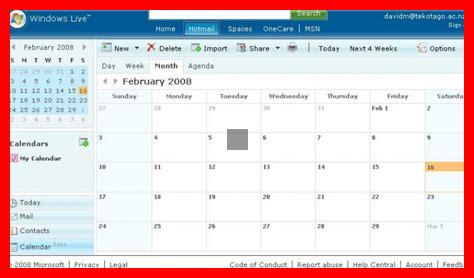
Pour commencer, connectez-vous à votre compte Hotmail via Outlook.com. Une fois connecté, cliquez sur l’icône du calendrier située dans le panneau de navigation à gauche. Cela vous amènera à votre calendrier où vous pourrez voir tous vos événements programmés.
Étape 2 : Partager votre calendrier
Pour partager votre calendrier, recherchez l’option « Partager » ou « Partager ce calendrier » dans le menu.
. Cliquez dessus, et une nouvelle fenêtre s’ouvrira vous permettant de saisir les adresses e-mail des personnes avec qui vous souhaitez partager votre calendrier. Vous pouvez ajouter plusieurs adresses e-mail, séparées par des virgules.
Étape 3 : Choisir les permissions
Une fois que vous avez entré les adresses e-mail, vous aurez la possibilité de définir les permissions pour chaque utilisateur. Vous pouvez choisir de leur permettre de voir uniquement les disponibilités, de voir les détails des événements, ou même de modifier le calendrier. Cette flexibilité vous permet de contrôler l’accès à vos informations personnelles tout en facilitant la collaboration.
Étape 4 : Envoyer l’invitation
Après avoir configuré les permissions, cliquez sur le bouton « Envoyer ». Les utilisateurs recevront un e-mail contenant un lien pour accéder à votre calendrier. Ils devront accepter l’invitation pour que le partage soit effectif. Une fois accepté, ils pourront consulter votre calendrier selon les permissions que vous avez définies.
Conclusion
Partager votre calendrier Hotmail est un moyen efficace d’améliorer la communication et la planification avec vos collègues, amis ou famille. En suivant ces étapes simples, vous pouvez facilement gérer vos événements tout en gardant vos contacts informés. N’oubliez pas de revoir régulièrement les permissions accordées pour garantir que votre calendrier reste sécurisé et que seules les personnes souhaitées y aient accès.
