

Sommaire
Comment utiliser Google Drive pour des sauvegardes de photos
À l’ère numérique, la sauvegarde de nos souvenirs en photos est devenue essentielle. Google Drive, un service de stockage en ligne proposé par Google, est une solution pratique et efficace pour conserver vos images en toute sécurité. Dans cet article, nous allons explorer comment utiliser Google Drive pour sauvegarder vos photos de manière simple et efficace.
Pourquoi choisir Google Drive ?
Google Drive offre plusieurs avantages pour la sauvegarde de photos. Tout d’abord, il propose 15 Go d’espace de stockage gratuit, ce qui est suffisant pour de nombreuses personnes. De plus, il est accessible depuis n’importe quel appareil connecté à Internet, ce qui vous permet de consulter vos photos où que vous soyez.
. Enfin, la sécurité des données est une priorité pour Google, garantissant que vos souvenirs restent protégés.
Étape 1 : Créer un compte Google
Si vous n’avez pas encore de compte Google, la première étape consiste à en créer un. Rendez-vous sur le site de Google et suivez les instructions pour créer votre compte. Une fois votre compte créé, vous aurez accès à Google Drive et à d’autres services Google.
Étape 2 : Accéder à Google Drive
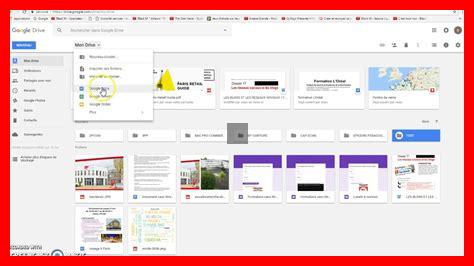
Pour accéder à Google Drive, connectez-vous à votre compte Google et cliquez sur l’icône de Google Drive dans le menu des applications. Vous serez redirigé vers votre espace de stockage, où vous pourrez gérer vos fichiers et dossiers.
Étape 3 : Télécharger vos photos
Pour sauvegarder vos photos, cliquez sur le bouton « Nouveau » en haut à gauche de l’écran, puis sélectionnez « Téléverser des fichiers » ou « Téléverser un dossier » si vous souhaitez sauvegarder plusieurs photos à la fois. Parcourez votre ordinateur pour sélectionner les images que vous souhaitez sauvegarder et cliquez sur « Ouvrir ». Vos photos seront alors téléchargées sur votre Google Drive.
Étape 4 : Organiser vos photos
Pour faciliter la recherche de vos photos, il est conseillé de les organiser dans des dossiers. Vous pouvez créer des dossiers en cliquant sur le bouton « Nouveau » et en sélectionnant « Dossier ». Nommez vos dossiers selon des thèmes, des événements ou des dates pour une meilleure organisation.
Étape 5 : Accéder à vos photos depuis n’importe où
Une fois vos photos sauvegardées sur Google Drive, vous pouvez y accéder depuis n’importe quel appareil : ordinateur, smartphone ou tablette. Il vous suffit de vous connecter à votre compte Google et d’ouvrir Google Drive. Vous pouvez également partager vos photos avec vos amis et votre famille en leur envoyant un lien vers le dossier contenant vos images.
Conclusion
Utiliser Google Drive pour sauvegarder vos photos est une méthode simple et efficace pour protéger vos souvenirs. Grâce à son interface conviviale et à ses fonctionnalités de partage, Google Drive s’impose comme un outil incontournable pour quiconque souhaite conserver ses images en toute sécurité. N’attendez plus, commencez dès aujourd’hui à sauvegarder vos précieux souvenirs !
