

Sommaire
- Comment ajouter une signature dans Yahoo Mail
- Pourquoi ajouter une signature ?
- Étapes pour ajouter une signature dans Yahoo Mail
- 1. Accédez à votre compte Yahoo Mail
- 2. Ouvrez les paramètres
- 3. Allez dans l’onglet « Rédaction d’e-mails »
- 4. Créez votre signature
- 5.
. Enregistrez vos modifications
- Conseils pour une signature efficace
- Conclusion
Comment ajouter une signature dans Yahoo Mail
Dans le monde numérique d’aujourd’hui, une signature électronique est un élément essentiel pour toute communication professionnelle. Elle permet non seulement d’identifier l’expéditeur, mais aussi de donner une touche personnelle à vos emails. Si vous utilisez Yahoo Mail, cet article vous guidera à travers les étapes simples pour ajouter une signature à vos messages.
Pourquoi ajouter une signature ?
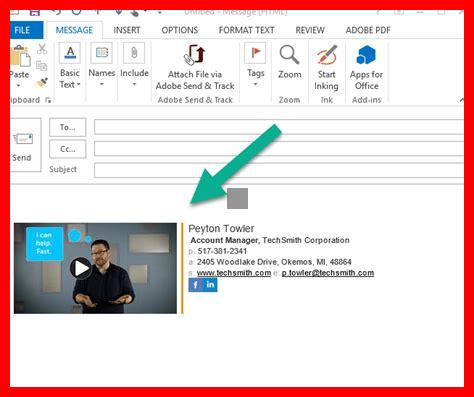
Une signature bien conçue peut renforcer votre image professionnelle. Elle peut inclure votre nom, votre poste, vos coordonnées et même des liens vers vos réseaux sociaux ou votre site web. En ajoutant une signature, vous facilitez également la tâche à vos correspondants pour vous contacter ou en savoir plus sur vous.
Étapes pour ajouter une signature dans Yahoo Mail
Voici un guide étape par étape pour configurer votre signature dans Yahoo Mail :
1. Accédez à votre compte Yahoo Mail
Tout d’abord, ouvrez votre navigateur et connectez-vous à votre compte Yahoo Mail. Assurez-vous d’utiliser un appareil compatible pour une meilleure expérience.
2. Ouvrez les paramètres
Une fois connecté, cliquez sur l’icône d’engrenage située en haut à droite de l’écran. Cela ouvrira un menu déroulant. Sélectionnez « Plus de paramètres » pour accéder à des options avancées.
3. Allez dans l’onglet « Rédaction d’e-mails »
Dans le menu de gauche, cliquez sur « Rédaction d’e-mails ». C’est ici que vous pourrez personnaliser vos préférences de rédaction, y compris l’ajout d’une signature.
4. Créez votre signature
Dans la section « Signature », vous verrez un champ de texte où vous pouvez entrer votre signature. Vous pouvez y ajouter du texte, des liens et même des images. N’hésitez pas à utiliser des outils de mise en forme pour rendre votre signature attrayante.
5. Enregistrez vos modifications
Une fois que vous êtes satisfait de votre signature, n’oubliez pas de cliquer sur « Enregistrer » en bas de la page pour appliquer vos modifications.
Conseils pour une signature efficace
Pour que votre signature soit vraiment efficace, gardez à l’esprit quelques conseils :
- Restez concis : Évitez d’encombrer votre signature avec trop d’informations.
- Utilisez des couleurs harmonieuses : Choisissez des couleurs qui reflètent votre personnalité ou votre marque.
- Testez votre signature : Envoyez-vous un email pour voir à quoi elle ressemble dans la pratique.
Conclusion
Ajouter une signature dans Yahoo Mail est un processus simple qui peut avoir un impact significatif sur vos communications. En suivant ces étapes, vous pourrez personnaliser vos emails et renforcer votre image professionnelle. N’attendez plus, mettez à jour votre signature dès aujourd’hui et faites bonne impression à chaque envoi !
