

Sommaire
Comment bloquer un expéditeur sur Hotmail
Dans un monde où les courriels sont devenus un moyen de communication incontournable, il n’est pas rare de recevoir des messages indésirables. Que ce soit des publicités non sollicitées ou des courriels de spam, il est essentiel de savoir comment gérer ces nuisances. Si vous utilisez Hotmail, voici un guide pratique pour bloquer un expéditeur et retrouver une boîte de réception plus sereine.
Pourquoi bloquer un expéditeur ?
Bloquer un expéditeur sur Hotmail permet de filtrer les messages indésirables et de garder votre boîte de réception propre. Cela vous aide à vous concentrer sur les courriels importants et à éviter les distractions causées par des messages non pertinents. De plus, cela contribue à votre sécurité en ligne en réduisant le risque de phishing et d’autres menaces.
Étapes pour bloquer un expéditeur sur Hotmail
Voici les étapes simples à suivre pour bloquer un expéditeur sur Hotmail :
- Connectez-vous à votre compte : Ouvrez votre navigateur et accédez à la page de connexion de Hotmail.
. Entrez vos identifiants pour accéder à votre boîte de réception.
- Trouvez le message de l’expéditeur à bloquer : Parcourez vos courriels et localisez le message de l’expéditeur que vous souhaitez bloquer.
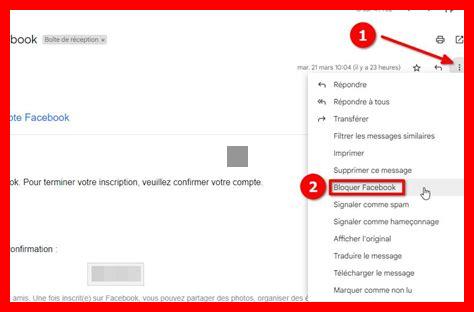
- Ouvrez le message : Cliquez sur le courriel pour l’ouvrir. Vous verrez plusieurs options en haut de la page.
- Utilisez l’option de blocage : Cliquez sur les trois points (ou l’icône de menu) en haut à droite du message. Dans le menu déroulant, sélectionnez « Bloquer ». Une confirmation apparaîtra pour vous assurer que vous souhaitez bloquer cet expéditeur.
Vérification des expéditeurs bloqués
Pour gérer vos expéditeurs bloqués, vous pouvez accéder aux paramètres de votre compte. Allez dans « Paramètres », puis « Afficher tous les paramètres d’Outlook ». Sous l’onglet « Courrier », sélectionnez « Indésirables » pour voir la liste des expéditeurs que vous avez bloqués. Vous pouvez également débloquer un expéditeur à partir de cette liste si vous changez d’avis.
Conclusion
Bloquer un expéditeur sur Hotmail est une tâche simple qui peut grandement améliorer votre expérience de messagerie. En suivant ces étapes, vous pouvez réduire le nombre de courriels indésirables et vous concentrer sur ce qui compte vraiment. N’oubliez pas de vérifier régulièrement vos paramètres pour vous assurer que votre boîte de réception reste propre et sécurisée.
