

Sommaire
Comment intégrer des bases de données dans des conteneurs Docker
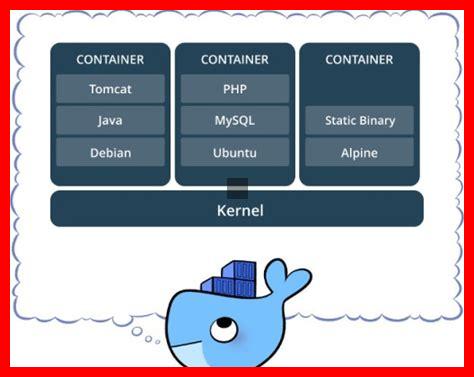
Docker a révolutionné la manière dont nous déployons et gérons des applications. En encapsulant les applications et leurs dépendances dans des conteneurs, Docker facilite la portabilité et la scalabilité. Cependant, l’intégration de bases de données dans ces conteneurs peut sembler complexe. Cet article vous guidera à travers les étapes essentielles pour réussir cette intégration.
Pourquoi utiliser Docker pour les bases de données ?
Utiliser Docker pour gérer des bases de données présente plusieurs avantages. Tout d’abord, cela permet d’isoler l’environnement de la base de données, ce qui réduit les conflits de dépendances.
. De plus, Docker facilite la mise en place d’environnements de développement et de test identiques à la production, ce qui améliore la cohérence des déploiements.
Étape 1 : Choisir l’image de base de données
La première étape consiste à choisir l’image Docker appropriée pour votre base de données. Par exemple, pour une base de données MySQL, vous pouvez utiliser l’image officielle disponible sur Docker Hub :
docker pull mysqlPour PostgreSQL, l’image serait :
docker pull postgresÉtape 2 : Configurer le conteneur
Une fois l’image téléchargée, vous devez configurer le conteneur. Cela inclut la définition des variables d’environnement nécessaires, comme le mot de passe root pour MySQL :
docker run --name my-mysql -e MYSQL_ROOT_PASSWORD=my-secret-pw -d mysqlPour PostgreSQL, vous pouvez définir le nom de la base de données et l’utilisateur :
docker run --name my-postgres -e POSTGRES_PASSWORD=mysecretpassword -e POSTGRES_DB=mydb -d postgresÉtape 3 : Persistance des données
Un des défis majeurs lors de l’utilisation de conteneurs pour les bases de données est la persistance des données. Par défaut, les données stockées dans un conteneur sont perdues lorsque celui-ci est supprimé. Pour éviter cela, vous devez monter un volume Docker :
docker run --name my-mysql -e MYSQL_ROOT_PASSWORD=my-secret-pw -v /my/local/datadir:/var/lib/mysql -d mysqlCette commande permet de lier un répertoire local à celui de la base de données dans le conteneur, garantissant ainsi que vos données sont conservées même si le conteneur est supprimé.
Étape 4 : Accéder à la base de données
Pour accéder à votre base de données, vous pouvez utiliser des outils comme MySQL Workbench ou pgAdmin, ou même des commandes en ligne. Par exemple, pour se connecter à MySQL depuis le terminal :
docker exec -it my-mysql mysql -u root -pCette commande vous permettra d’entrer dans le conteneur et d’accéder à la base de données.
Conclusion
Intégrer des bases de données dans des conteneurs Docker peut sembler intimidant au début, mais en suivant ces étapes, vous pouvez tirer parti de la puissance de Docker tout en maintenant la persistance et l’intégrité de vos données. Que vous soyez développeur ou administrateur système, maîtriser cette compétence vous permettra de déployer des applications plus efficacement et de manière plus fiable.
