

Sommaire
- Comment annoter une carte sur Google Maps pour un projet
- Pourquoi annoter une carte ?
- Étapes pour annoter une carte sur Google Maps
- 1. Accéder à Google Maps
- 2. Créer une nouvelle carte
- 3. Ajouter des marqueurs
- 4. Tracer des lignes et des formes
- 5.
. Partager votre carte
- Conseils pour une annotation efficace
- Conclusion
Comment annoter une carte sur Google Maps pour un projet
Annoter une carte sur Google Maps est une compétence précieuse, que ce soit pour un projet scolaire, professionnel ou personnel. Cela permet de visualiser des informations géographiques de manière claire et efficace. Dans cet article, nous allons explorer les étapes nécessaires pour annoter une carte sur Google Maps, ainsi que quelques conseils pour optimiser votre projet.
Pourquoi annoter une carte ?
Les annotations sur une carte peuvent servir à plusieurs fins. Elles permettent de mettre en évidence des lieux d’intérêt, de tracer des itinéraires, ou encore de partager des informations spécifiques avec d’autres utilisateurs. Que vous travailliez sur un projet de recherche, une présentation ou un événement, les annotations aident à rendre vos données plus accessibles et compréhensibles.
Étapes pour annoter une carte sur Google Maps
Voici un guide étape par étape pour annoter une carte sur Google Maps :
1. Accéder à Google Maps
Ouvrez votre navigateur et allez sur le site de Google Maps. Assurez-vous d’être connecté à votre compte Google pour pouvoir enregistrer vos annotations.
2. Créer une nouvelle carte
Dans le menu de gauche, cliquez sur « Vos adresses », puis sur l’onglet « Cartes ». Sélectionnez « Créer une carte » en bas de la page. Cela vous dirigera vers Google My Maps, où vous pourrez créer une carte personnalisée.
3. Ajouter des marqueurs
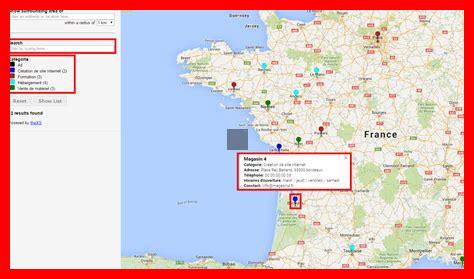
Pour ajouter des annotations, utilisez l’outil de marqueur (icône de pin) situé en haut de la carte. Cliquez sur l’endroit que vous souhaitez annoter, puis remplissez les informations pertinentes dans la fenêtre qui s’ouvre. Vous pouvez ajouter un titre, une description, et même des images ou des vidéos.
4. Tracer des lignes et des formes
Si votre projet nécessite de tracer des itinéraires ou de délimiter des zones, utilisez les outils de dessin disponibles. Cela vous permettra de visualiser des trajets ou des zones géographiques spécifiques.
5. Partager votre carte
Une fois votre carte annotée, vous pouvez la partager avec d’autres. Cliquez sur le bouton « Partager » et choisissez les options de partage qui vous conviennent. Vous pouvez rendre la carte publique ou la partager avec des personnes spécifiques.
Conseils pour une annotation efficace
Pour que vos annotations soient claires et utiles, voici quelques conseils :
- Utilisez des couleurs différentes : Cela peut aider à distinguer les différents types d’informations.
- Restez concis : Évitez de surcharger vos annotations avec trop de texte.
- Vérifiez les informations : Assurez-vous que toutes les données que vous ajoutez sont précises et à jour.
Conclusion
Annoter une carte sur Google Maps est un processus simple mais puissant qui peut enrichir vos projets. En suivant ces étapes et en appliquant ces conseils, vous serez en mesure de créer des cartes informatives et attrayantes qui captiveront votre audience. N’hésitez pas à explorer toutes les fonctionnalités offertes par Google Maps pour maximiser l’impact de vos annotations.
