

Sommaire
Comment changer la langue sur Netflix : Guide complet
Netflix est l’une des plateformes de streaming les plus populaires au monde, offrant une vaste bibliothèque de films, séries et documentaires. Cependant, il peut arriver que vous souhaitiez changer la langue de l’interface ou des sous-titres. Que ce soit pour améliorer votre compréhension d’une langue étrangère ou pour profiter d’un contenu dans votre langue maternelle, voici un guide détaillé pour vous aider à modifier les paramètres linguistiques sur Netflix.
Changer la langue de l’interface Netflix
Pour changer la langue de l’interface de Netflix, suivez ces étapes simples :
- Connectez-vous à votre compte Netflix sur un navigateur web.
- Cliquez sur votre profil en haut à droite de l’écran.
- Sélectionnez « Compte » dans le menu déroulant.
- Dans la section « Profil et contrôle parental », choisissez le profil que vous souhaitez modifier.
- Cliquez sur « Langue ».
- Choisissez la langue souhaitée dans la liste proposée.
- Enregistrez vos modifications.
Une fois ces étapes complétées, l’interface de Netflix s’affichera dans la langue que vous avez sélectionnée.
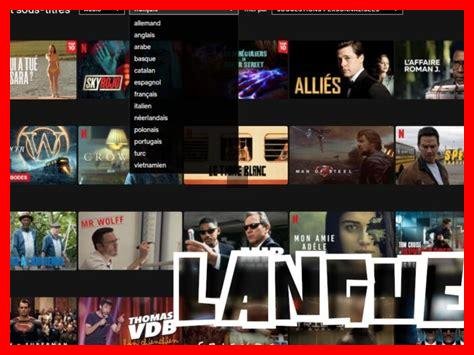
Modifier la langue des sous-titres et de l’audio
En plus de changer la langue de l’interface, vous pouvez également ajuster la langue des sous-titres et de l’audio pour chaque contenu. Voici comment procéder :
- Ouvrez le film ou la série que vous souhaitez regarder.
- Une fois le contenu lancé, déplacez votre souris sur l’écran pour faire apparaître les options.
- Cliquez sur l’icône « Audio et sous-titres » (généralement représentée par une bulle de dialogue).
- Dans le menu qui s’affiche, vous pourrez choisir la langue de l’audio ainsi que celle des sous-titres.
Ces paramètres peuvent varier d’un titre à l’autre, car tous les contenus ne proposent pas toutes les langues disponibles.
Conclusion
Changer la langue sur Netflix est un processus simple qui peut enrichir votre expérience de visionnage. Que vous souhaitiez explorer des films dans leur langue originale ou simplement naviguer sur la plateforme dans votre langue maternelle, ces options vous permettent de personnaliser votre expérience.
. N’hésitez pas à explorer les différentes langues disponibles et à profiter pleinement de tout ce que Netflix a à offrir !
