

Sommaire
Comment changer le format d’un document PDF sur Google Drive
Dans un monde de plus en plus numérique, la gestion des documents est essentielle. Les fichiers PDF sont largement utilisés pour leur formatage stable, mais il arrive souvent que l’on ait besoin de les convertir dans un autre format. Que ce soit pour éditer le contenu, le partager plus facilement ou l’intégrer dans un autre projet, Google Drive offre des outils pratiques pour changer le format d’un document PDF. Cet article vous guidera à travers les étapes nécessaires pour effectuer cette conversion.
Étape 1 : Accéder à Google Drive
La première étape pour changer le format d’un document PDF consiste à accéder à votre compte Google Drive. Ouvrez votre navigateur web et rendez-vous sur drive.google.com.
. Connectez-vous avec vos identifiants Google si ce n’est pas déjà fait. Une fois sur votre tableau de bord, vous pourrez voir tous vos fichiers et dossiers.
Étape 2 : Importer le fichier PDF
Pour commencer la conversion, vous devez d’abord importer le fichier PDF que vous souhaitez modifier. Cliquez sur le bouton « Nouveau » en haut à gauche de l’écran, puis sélectionnez « Importer un fichier ». Parcourez votre ordinateur pour trouver le document PDF que vous souhaitez convertir et cliquez sur « Ouvrir ». Le fichier sera alors téléchargé sur votre Google Drive.
Étape 3 : Ouvrir le PDF avec Google Docs
Une fois le fichier PDF téléchargé, faites un clic droit sur le document et sélectionnez « Ouvrir avec » puis « Google Docs ». Cette action va automatiquement convertir le PDF en un document Google Docs, ce qui vous permettra d’éditer le contenu. Notez que la mise en page peut légèrement varier, surtout si le PDF contient des éléments graphiques complexes.
Étape 4 : Exporter dans le format souhaité
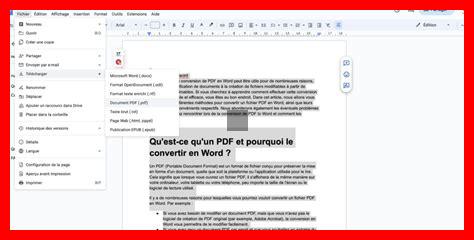
Après avoir ouvert le PDF dans Google Docs, vous pouvez maintenant l’éditer à votre guise. Une fois les modifications effectuées, il est temps de changer le format du document. Cliquez sur « Fichier » dans le menu supérieur, puis sélectionnez « Télécharger ». Vous aurez alors plusieurs options de formats, tels que Microsoft Word (.docx), PDF, ou encore texte brut (.txt). Choisissez le format qui vous convient le mieux et le téléchargement commencera automatiquement.
Conclusion
Changer le format d’un document PDF sur Google Drive est un processus simple et efficace. Grâce à Google Docs, vous pouvez non seulement convertir vos fichiers, mais aussi les éditer facilement. Que vous ayez besoin d’un document Word pour une présentation ou d’un fichier texte pour une analyse, Google Drive vous offre la flexibilité nécessaire pour gérer vos documents en toute simplicité. N’hésitez pas à explorer ces fonctionnalités pour optimiser votre travail quotidien !
