

Sommaire
Comment créer des rôles sur Discord et les attribuer
Discord est devenu l’une des plateformes de communication les plus populaires, notamment pour les communautés de jeux, les groupes d’étude et les clubs en ligne. L’une des fonctionnalités les plus puissantes de Discord est la possibilité de créer des rôles, qui permettent de gérer les permissions et d’organiser les membres d’un serveur. Dans cet article, nous allons explorer comment créer des rôles sur Discord et les attribuer efficacement.
Pourquoi créer des rôles sur Discord ?
Les rôles sur Discord offrent une multitude d’avantages. Ils permettent de structurer votre serveur, de définir des permissions spécifiques pour chaque membre et de favoriser l’engagement au sein de la communauté. Par exemple, vous pouvez créer des rôles pour les modérateurs, les membres actifs, ou même des rôles thématiques en fonction des intérêts des utilisateurs.
. Cela aide à maintenir l’ordre et à encourager la participation.
Étape 1 : Accéder aux paramètres du serveur
Pour commencer, ouvrez votre serveur Discord et cliquez sur le nom du serveur en haut à gauche. Dans le menu déroulant, sélectionnez « Paramètres du serveur ». Vous serez redirigé vers une nouvelle page où vous pourrez gérer tous les aspects de votre serveur.
Étape 2 : Créer un nouveau rôle
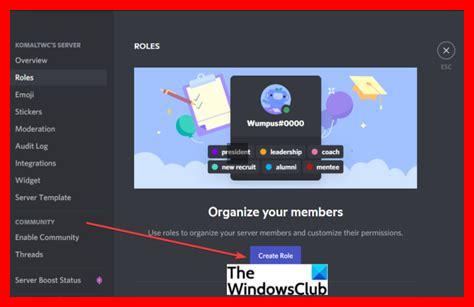
Dans le menu de gauche, cliquez sur « Rôles ». Vous verrez une liste de tous les rôles existants. Pour en créer un nouveau, cliquez sur le bouton « Créer un rôle ». Une nouvelle fenêtre s’ouvrira, vous permettant de personnaliser le rôle. Donnez-lui un nom, choisissez une couleur et définissez les permissions que vous souhaitez attribuer à ce rôle.
Étape 3 : Attribuer des rôles aux membres
Une fois que vous avez créé le rôle, il est temps de l’attribuer aux membres. Retournez dans la section « Membres » des paramètres du serveur. Vous verrez la liste de tous les membres de votre serveur. Pour attribuer un rôle, cliquez sur le menu déroulant à côté du nom d’un membre et sélectionnez le rôle que vous souhaitez lui attribuer. Vous pouvez également retirer des rôles de la même manière.
Étape 4 : Gérer les rôles et les permissions
Il est important de revoir régulièrement les rôles et les permissions pour s’assurer qu’ils correspondent aux besoins de votre communauté. Vous pouvez modifier les permissions d’un rôle à tout moment en retournant dans la section « Rôles » et en cliquant sur le rôle que vous souhaitez modifier. Cela vous permet d’ajuster les capacités des membres en fonction de l’évolution de votre serveur.
Conclusion
Créer et gérer des rôles sur Discord est essentiel pour maintenir une communauté organisée et engagée. En suivant ces étapes simples, vous pouvez facilement personnaliser votre serveur et offrir une expérience enrichissante à vos membres. N’oubliez pas que la communication et la clarté sont clés pour une gestion efficace des rôles. Alors, lancez-vous et créez des rôles qui reflètent l’esprit de votre communauté !
