

Sommaire
Comment partager des vidéos en direct sur Discord
Discord est devenu l’une des plateformes de communication les plus populaires, notamment parmi les gamers et les créateurs de contenu. L’une de ses fonctionnalités les plus appréciées est la possibilité de partager des vidéos en direct. Que vous souhaitiez diffuser un jeu, un tutoriel ou simplement passer du temps avec vos amis, voici comment procéder.
Étape 1 : Créer ou rejoindre un serveur
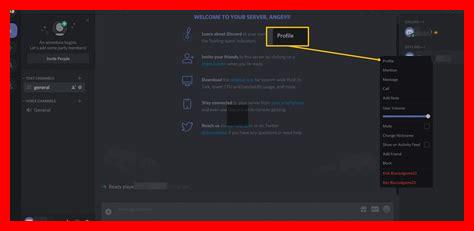
Pour commencer, vous devez être sur un serveur Discord. Si vous n’en avez pas encore, vous pouvez en créer un en cliquant sur le bouton « + » dans la colonne de gauche de l’application. Suivez les instructions pour configurer votre serveur.
. Si vous préférez, vous pouvez également rejoindre un serveur existant en utilisant un lien d’invitation.
Étape 2 : Accéder à un canal vocal
Une fois sur le serveur, dirigez-vous vers un canal vocal. Les canaux vocaux sont essentiels pour partager des vidéos en direct, car ils permettent aux membres de se connecter et d’interagir en temps réel. Cliquez sur le canal vocal de votre choix pour y entrer.
Étape 3 : Lancer le partage d’écran
Pour partager une vidéo en direct, cliquez sur le bouton « Partager votre écran » situé en bas de l’interface Discord. Une fenêtre apparaîtra, vous permettant de choisir ce que vous souhaitez partager. Vous pouvez choisir de partager votre écran entier ou une application spécifique, comme un jeu ou un lecteur vidéo.
Étape 4 : Ajuster les paramètres de diffusion
Avant de commencer la diffusion, assurez-vous que les paramètres sont optimaux. Vous pouvez choisir la qualité de la diffusion et le nombre de personnes pouvant regarder votre vidéo. Discord permet de diffuser en 1080p à 60 images par seconde pour les utilisateurs ayant un abonnement Nitro, ce qui améliore considérablement l’expérience de visionnage.
Étape 5 : Interagir avec votre audience
Une fois que vous avez commencé à partager votre vidéo, n’oubliez pas d’interagir avec votre audience. Posez des questions, répondez aux commentaires et encouragez les participants à discuter. Cela rendra votre diffusion plus engageante et divertissante.
Conclusion
Partager des vidéos en direct sur Discord est un excellent moyen de se connecter avec des amis ou des abonnés. En suivant ces étapes simples, vous pouvez facilement lancer votre propre diffusion et profiter d’une expérience interactive. Que ce soit pour jouer, enseigner ou simplement passer du temps ensemble, Discord offre une plateforme idéale pour le partage de contenu en direct.
